Как узнать температуру материнской платы телефона 8 способов
Современные смартфоны представляют собой сложные устройства, которые включают множество компонентов, работающих с высокой нагрузкой. Материнская плата — сердце телефона, и её перегрев может привести к серьезным проблемам: от снижения производительности до полного выхода из строя. В этой статье рассмотрим 8 эффективных способов мониторинга температуры материнской платы вашего телефона.
Критическая температура телефона
Критическая температура для телефона зависит от компонента:
Безопасные диапазоны:
- Рабочая температура: 0°C до +35°C (оптимально)
- Температура процессора при нагрузке: до 40-45°C (нормально)
Критические пороги:
- 45-50°C — телефон становится заметно горячим, начинается троттлинг (снижение производительности)
- 50-60°C — высокая температура, система активно снижает производительность
- 60-70°C — опасная зона, возможно автоматическое отключение
- Выше 70°C — критическая температура, риск повреждения компонентов, особенно батареи
Для аккумулятора особенно опасно:
- При температуре выше 45-50°C начинается ускоренная деградация
- При 60°C+ возможно вздутие и повреждение батареи
Что делать при перегреве:
- Прекратить использование ресурсоёмких приложений
- Снять чехол
- Переместить телефон в прохладное место
- Не класть в холодильник (резкий перепад температур опасен)
- Не заряжать горячий телефон
Большинство современных телефонов имеют встроенную защиту и автоматически отключаются при достижении критической температуры около 60-70°C.
1. Встроенные инструменты диагностики
Некоторые производители смартфонов интегрируют в свои устройства встроенные инструменты для мониторинга температуры. Например:
- Samsung: В устройствах Samsung можно воспользоваться Samsung Members. Откройте приложение → выберите «Диагностика» → «Проверка устройства» → «Состояние батареи». Здесь вы увидите температуру батареи, которая косвенно отражает температуру материнской платы.
- Xiaomi: В телефонах Xiaomi используйте встроенное приложение «Безопасность» → «Проверка батареи» → «Температура».
- Huawei: На устройствах Huawei откройте «Настройки» → «Батарея» → нажмите на иконку батареи для получения дополнительной информации, включая температуру.
- OnePlus: Наберите в приложении телефона код
*#800#, чтобы открыть инженерное меню OnePlus, где можно найти информацию о температуре различных компонентов.
Преимущество данного метода заключается в его доступности без установки дополнительного ПО, хотя информация может быть ограничена.
2. Приложения для мониторинга системы
Существует множество специализированных приложений, которые позволяют отслеживать температуру компонентов вашего телефона:
- CPU-Z: Популярное приложение, предоставляющее детальную информацию о комплектующих смартфона. Во вкладке «Термал» (Thermal) отображается температура процессора и батареи.
- AIDA64: Мощный инструмент с расширенной диагностикой. В разделе «Температура» показывает данные о нагреве различных компонентов, включая материнскую плату.
- DevCheck Hardware and System Info: Предоставляет данные о температуре в режиме реального времени с возможностью построения графиков для анализа динамики нагрева.
- Thermal Monitor: Специализированное приложение для мониторинга температуры с поддержкой уведомлений при превышении заданных пороговых значений.
Эти приложения дают более полную картину о температурном режиме устройства, но могут потреблять дополнительные ресурсы системы.
3. Коды диагностики и инженерные меню
Многие производители предусматривают специальные сервисные коды, которые открывают доступ к инженерным меню с диагностической информацией:
- Код
*#*#4636#*#*: Универсальный код для большинства Android-устройств, открывающий меню «Информация о телефоне». В некоторых моделях здесь доступны данные о температуре. - Код
*#0*#: На устройствах Samsung открывает сервисное меню с различными тестами, включая информацию о датчиках. - Код
*#07#: На некоторых устройствах отображает информацию о SAR и может включать данные о температуре. - MediaTek Engineer Mode: На устройствах с процессорами MediaTek можно установить приложение MTK Engineering Mode для доступа к расширенной диагностике.
Инженерные меню предоставляют наиболее точную информацию, но требуют определенных знаний для интерпретации данных.
4. ADB и командная строка
Для продвинутых пользователей существует возможность использовать Android Debug Bridge (ADB) для получения температурных данных через компьютер:
- Установите ADB на компьютер.
- Подключите телефон к компьютеру и разрешите отладку по USB.
- Откройте командную строку и выполните команду:
adb shell cat /sys/class/thermal/thermal_zone*/temp - Вы получите список значений температуры различных тепловых зон устройства (в милли-градусах Цельсия).
Более конкретную информацию можно получить командой:
adb shell dumpsys batterystats | grep "temperature"
Этот метод требует технических знаний, но предоставляет наиболее детальную информацию о температуре всех компонентов.
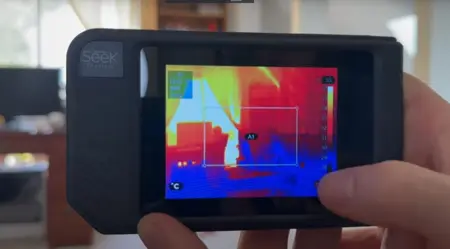
5. Термографическая съемка
Если вам требуется визуализировать распределение тепла, можно использовать тепловизоры или термографические камеры:
- FLIR One: Портативное устройство, подключаемое к смартфону, позволяющее получать термографические изображения.
- Seek Thermal: Аналогичное решение с различными моделями для разных задач.
- Профессиональные тепловизоры: Для более точных измерений можно обратиться в сервисный центр, где есть профессиональное оборудование.
Термографическая съемка позволяет визуально определить места наибольшего нагрева на корпусе устройства, что косвенно указывает на нагрев внутренних компонентов.
6. Установка кастомных прошивок и ядер
Для энтузиастов существует возможность установки модифицированных прошивок и ядер с расширенными возможностями мониторинга:
- Custom ROM: Такие прошивки как LineageOS часто включают расширенные инструменты мониторинга системы.
- Кастомные ядра: Специальные ядра, например Franco Kernel или ElementalX, предоставляют доступ к дополнительным температурным датчикам и позволяют настраивать параметры энергопотребления.
- Kernel Adiutor: Приложение для настройки параметров кастомных ядер, включающее мониторинг температуры.
Этот метод требует разблокировки загрузчика и может аннулировать гарантию на устройство, поэтому подходит только для опытных пользователей.
7. Логгеры температуры с уведомлениями
Для долгосрочного мониторинга можно использовать приложения, которые ведут журнал температуры и уведомляют о критических значениях:
- Sensors Multitool: Записывает данные с датчиков в течение длительного времени с возможностью экспорта для анализа.
- Battery Temperature Guard: Фокусируется на температуре батареи и предупреждает о перегреве.
- Temperature Monitor: Отслеживает температуру в фоновом режиме и отправляет уведомления при превышении пороговых значений.
- System Monitor: Комплексное решение для мониторинга всех параметров системы с возможностью настройки уведомлений.
Эти приложения особенно полезны для выявления ситуаций, вызывающих перегрев устройства в повседневном использовании.
8. Определение температуры разобранного телефона в сервисном центре подручными средствами
Если Вы уже разобрали телефон, то его температуру можно узнать, подключив смартфон к источнику питания и в подозрительных местах на плате приложив чековую ленту (чек из магазина) либо дотронувшись носом (последнее опасно, если у Вас нет опыта в ремонте телефонов)
Как интерпретировать полученные данные
После того как вы получили информацию о температуре, важно правильно её интерпретировать:
- Нормальная температура: В зависимости от модели телефона, нормальной считается температура материнской платы от 25°C до 40°C в состоянии покоя.
- Повышенная температура: При интенсивной нагрузке (игры, видеозапись) допустима температура до 45-50°C.
- Критическая температура: Значения выше 60°C могут свидетельствовать о проблемах и требуют принятия мер для охлаждения устройства.
Что делать при перегреве
Если вы обнаружили, что ваш телефон регулярно перегревается:
- Закройте требовательные приложения, особенно работающие в фоновом режиме.
- Снимите чехол для улучшения теплоотвода.
- Избегайте использования телефона во время зарядки.
- Снизьте яркость экрана.
- Обновите программное обеспечение до последней версии.
- Выполните сброс до заводских настроек, если проблема сохраняется.
- Обратитесь в сервисный центр, если все методы не помогли.
Заключение
Мониторинг температуры материнской платы телефона — важный аспект поддержания здоровья устройства. Используя комбинацию описанных методов, вы сможете своевременно выявлять проблемы с перегревом и принимать меры для их устранения, что продлит срок службы вашего смартфона и обеспечит его стабильную работу.
Помните, что некоторые методы требуют технических знаний и могут аннулировать гарантию на устройство, поэтому выбирайте тот способ, который соответствует вашему уровню подготовки и потребностям.
Перепайка процессора ПОКО Х5 Про 5Г Самсунг А51 реболл процессора Samsung A51 - руководство Ремонт реболл процессора и памяти Redmi Note 10, 10 Pro, 10S Ремонт, перепайка, реболл процессора Xiaomi Mi 11 Lite Отвал процессора, реболл POCO X3 Pro, перекатка процессора Отвал процессора на телефоне. Ремонт процессораРежим работы
4 и 5 апреля 2026 работаем до 17:00
Отзывы наших клиентов

чётко, быстро, честно гарантия респект мужикам

Все отлично! Рекомендую!
Рекомендую! Плёнку наклеили на изогнутый экран отлично, ни полосок ни пузырьков
Телефон был заражён вредоносной программой, из-за которой каждые несколько секунд выплывала реклама, которую невозможно было избавляться, ребята молодцы за 5 минут избавили меня от этой проблемы всего за 500 рублей и 5 минут )))
На страницу с отзывами
Как до нас добраться?
- Автобусами: 10, 53, 74 (остановка Колхозный рынок, ул. Тукая) - 50 метров до Мобайл Тукай
- Трамваями: 1, 2, 3, 5 (остановка Колхозный рынок) - 50 метров до Мобайл Тукай
- Автобусами 2, 5, 6, 23, 30, 35, 47, 56, 72, 91 (остановка Колхозный рынок, ул. Московская) - нужно пройти через Центральный рынок к Муравейнику
- Троллейбусами: 7 (Колхозный рынок, Московская) - пройти через Центральный рынок