Ремонт Хонор Х9С в Казани
Содержание
- Введение
- Технические характеристики Honor X9C
- Необходимые инструменты
- Меры предосторожности
- Разборка устройства
- Распространенные неисправности и их устранение
- Замена экрана
- Замена аккумулятора
- Проблемы с разъемом зарядки
- Неисправности динамиков
- Проблемы с камерой
- Неполадки с кнопками
- Сборка устройства
- Тестирование после ремонта
- Советы по обслуживанию
- Заключение
Введение
Honor X9C — современный смартфон среднего ценового сегмента, который сочетает в себе привлекательный дизайн и хорошие технические характеристики. Как и любое электронное устройство, даже при аккуратном использовании смартфон со временем может потребовать ремонта или замены компонентов. В этом руководстве мы подробно рассмотрим основные этапы ремонта Honor X9C, распространенные проблемы и способы их устранения.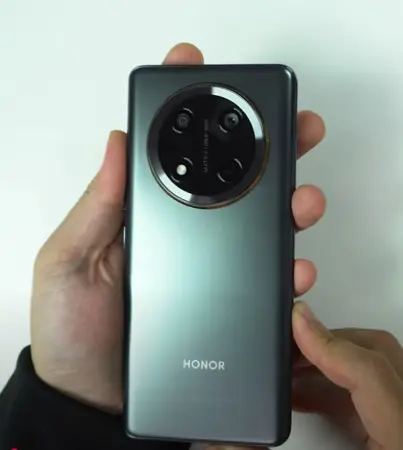
Важно отметить, что самостоятельный ремонт смартфона может привести к аннулированию гарантии производителя. Если ваше устройство находится на гарантийном обслуживании, рекомендуется обратиться в авторизованный сервисный центр. Данное руководство предназначено для тех, у кого уже закончился гарантийный срок или для специалистов по ремонту мобильной техники.
Технические характеристики Honor X9C
Перед началом ремонта важно ознакомиться с техническими характеристиками устройства:
- Дисплей: 6,78-дюймовый AMOLED, разрешение 1224 × 2700 пикселей
- Процессор: Qualcomm Snapdragon 6 Gen 1
- Оперативная память: 8 ГБ / 12 ГБ
- Встроенная память: 256 ГБ / 512 ГБ
- Основная камера: тройная — 108 Мп (основная) + 5 Мп (ультраширокоугольная) + 2 Мп (макро)
- Фронтальная камера: 16 Мп
- Аккумулятор: 5800 мАч с поддержкой быстрой зарядки 66 Вт
- Операционная система: Android 13 с оболочкой MagicOS 7.2
- Размеры: 163,3 × 75,5 × 8,2 мм
- Вес: 192 г
- Защита от влаги и пыли: IP54
Необходимые инструменты
Для качественного ремонта Honor X9C потребуются следующие инструменты:
- Набор прецизионных отверток (Phillips PH000, Torx T3, T5)
- Пластиковые и металлические лопатки для безопасного вскрытия корпуса
- Присоски для снятия экрана
- Пинцет с антистатическим покрытием
- Фен с регулировкой температуры для нагревания клеевых соединений
- Изопропиловый спирт (концентрация 90%+)
- Микрофибровая ткань
- Двухсторонний скотч для монтажа экрана и других компонентов
- Термопаста для процессора (при необходимости)
- Паяльная станция с регулировкой температуры (для продвинутого ремонта)
- Мультиметр для диагностики электрических компонентов
- Антистатический браслет для защиты от статического электричества
- Увеличительное стекло или USB-микроскоп
- Пластиковый органайзер для хранения винтов и мелких деталей
Меры предосторожности
Перед началом ремонтных работ необходимо соблюдать следующие меры предосторожности:
- Выключите устройство и извлеките SIM-карту и карту памяти.
- Отключите аккумулятор как можно раньше в процессе разборки, чтобы избежать короткого замыкания.
- Используйте антистатический браслет для предотвращения повреждения компонентов статическим электричеством.
- Документируйте процесс разборки — фотографируйте каждый этап, чтобы облегчить последующую сборку.
- Организуйте винты и мелкие детали в порядке их извлечения, желательно с пометками.
- Работайте в хорошо освещенном месте с чистой рабочей поверхностью.
- Не применяйте излишнюю силу при разборке устройства.
- Избегайте контакта с жидкостями вблизи электронных компонентов.
Разборка устройства
Шаг 1: Снятие задней крышки
- Выключите телефон и извлеките лоток SIM-карты с помощью специального инструмента или скрепки.
- Нагрейте заднюю крышку по периметру с помощью фена (температура около 60-70°C) в течение 2-3 минут для размягчения клеевого соединения.
- Вставьте пластиковую лопатку в щель между корпусом и задней крышкой, начиная с нижней части устройства, где находится разъем зарядки.
- Аккуратно проведите лопаткой по периметру телефона, постепенно отделяя заднюю крышку.
- Действуйте медленно и осторожно, чтобы не повредить шлейфы или другие компоненты.
- После отделения задней крышки отложите её в сторону.
Шаг 2: Отключение аккумулятора
- Найдите разъем аккумулятора на материнской плате.
- С помощью пластиковой лопатки или пинцета аккуратно отсоедините коннектор аккумулятора от материнской платы.
- Не тяните за провода, а именно за сам коннектор.
Шаг 3: Отсоединение компонентов и демонтаж платы
- Открутите все видимые винты, держащие защитные крышки и материнскую плату. Винты могут быть разных размеров, поэтому важно запомнить их расположение.
- Снимите металлические защитные экраны, если они есть.
- Аккуратно отсоедините все шлейфы, подключенные к материнской плате, используя пластиковую лопатку или пинцет.
- Освободите материнскую плату от фиксаторов и аккуратно извлеките её из корпуса.
Распространенные неисправности и их устранение
Замена экрана
Одна из наиболее частых проблем — повреждение дисплея. Вот пошаговая инструкция по замене экрана Honor X9C:
- После разборки устройства до этапа извлечения материнской платы нагрейте переднюю часть устройства феном для размягчения клеевого соединения.
- Используя присоску и пластиковые инструменты, аккуратно отделите дисплейный модуль от рамки.
- Отсоедините шлейф дисплея от материнской платы или от самого дисплейного модуля, в зависимости от конструкции устройства.
- Установите новый дисплейный модуль, подключив его шлейф к соответствующему разъему.
- Перед окончательной установкой нового экрана очистите поверхность рамки от остатков старого клея с помощью изопропилового спирта.
- Нанесите новый двухсторонний скотч по периметру рамки.
- Аккуратно установите новый дисплей, убедившись, что шлейф правильно расположен и не зажат.
- Слегка прижмите экран к рамке для обеспечения прочного соединения.
Замена аккумулятора
Если ваш Honor X9C быстро разряжается или произвольно выключается, может потребоваться замена аккумулятора:
- После отсоединения коннектора аккумулятора от материнской платы обратите внимание на крепление самого аккумулятора к корпусу.
- В большинстве случаев аккумулятор приклеен к корпусу. Нагрейте аккуратно область вокруг аккумулятора с помощью фена.
- Используя пластиковую карту или специальную лопатку, медленно и осторожно подденьте аккумулятор по периметру.
- Постепенно отделите аккумулятор от корпуса, стараясь не повредить и не согнуть его.
- Очистите место крепления от остатков клея с помощью изопропилового спирта.
- Убедитесь, что новый аккумулятор имеет такие же характеристики и размеры, как оригинальный.
- Если на новом аккумуляторе нет клеевой основы, нанесите двухсторонний скотч на заднюю часть аккумулятора.
- Установите новый аккумулятор в корпус и подключите его коннектор к материнской плате.
Проблемы с разъемом зарядки
Если устройство не заряжается или соединение нестабильно, возможно, требуется замена разъема USB-C:
- Найдите плату с разъемом зарядки. В Honor X9C это обычно отдельный модуль, соединенный с основной платой шлейфом.
- Отсоедините шлейф платы зарядки от материнской платы.
- Открутите винты, крепящие плату зарядки к корпусу, если таковые имеются.
- Извлеките плату с разъемом зарядки.
- При наличии навыков пайки можно заменить только разъем USB-C на плате зарядки:
- Используя паяльную станцию с горячим воздухом, аккуратно демонтируйте старый разъем.
- Очистите контактные площадки от остатков припоя.
- Установите новый разъем, совместив все контакты с площадками.
- Припаяйте новый разъем, следя за тем, чтобы все контакты были правильно припаяны.
- Если навыков пайки нет, замените всю плату зарядки на новую.
- Установите плату зарядки обратно в корпус, закрепите винтами и подключите шлейф к материнской плате.
Неисправности динамиков
Если возникают проблемы со звуком (тихий звук, хрипы, отсутствие звука), выполните следующие действия:
- Проверьте динамики на наличие загрязнений или повреждений.
- Очистите решетки динамиков мягкой щеткой или сжатым воздухом.
- Если проблема не устранена, потребуется замена динамиков:
- Найдите расположение динамиков в устройстве (обычно основной динамик находится внизу, а разговорный — вверху).
- Открутите винты или снимите крепления, удерживающие динамики.
- Аккуратно отсоедините шлейфы или проводные соединения динамиков.
- Извлеките неисправные динамики.
- Установите новые динамики и подключите их к соответствующим разъемам.
- Закрепите динамики в корпусе.
Проблемы с камерой
При неполадках с камерой (размытые снимки, темные фотографии, ошибки приложения камеры):
- Проверьте состояние объектива камеры — очистите его от загрязнений с помощью микрофибровой ткани.
- Если проблема не устраняется, возможно, потребуется замена модуля камеры:
- Найдите модуль камеры на материнской плате или подключенный к ней через шлейф.
- Аккуратно отсоедините шлейф камеры от материнской платы.
- Извлеките модуль камеры из корпуса, обращая внимание на способ его крепления.
- Установите новый модуль камеры в то же положение.
- Подключите шлейф камеры к соответствующему разъему на материнской плате.
- Убедитесь, что модуль камеры надежно закреплен и его положение соответствует отверстию в корпусе для объектива.
Неполадки с кнопками
При проблемах с кнопками громкости, питания или другими физическими кнопками:
- Проверьте механизм кнопки на наличие загрязнений или повреждений.
- Очистите область вокруг кнопок изопропиловым спиртом.
- Если кнопка не работает, может потребоваться замена кнопочного модуля:
- Определите расположение платы с кнопками (часто это отдельный модуль).
- Отсоедините шлейф платы кнопок от материнской платы.
- Извлеките модуль кнопок из корпуса.
- Установите новый модуль кнопок.
- Подключите шлейф к соответствующему разъему на материнской плате.
Сборка устройства
Сборка Honor X9C производится в порядке, обратном разборке:
- Установите материнскую плату в корпус, убедившись, что она правильно расположена относительно всех креплений.
- Подключите все шлейфы к соответствующим разъемам на материнской плате.
- Установите защитные экраны и закрепите их винтами.
- Подключите аккумулятор к материнской плате.
- Перед установкой задней крышки проверьте работоспособность основных функций устройства.
- Очистите поверхности соприкосновения задней крышки и корпуса от остатков старого клея.
- Нанесите новый двухсторонний скотч по периметру корпуса для надежной фиксации задней крышки.
- Аккуратно установите заднюю крышку, совместив все отверстия для камер, кнопок и других элементов.
- Сильно и равномерно прижмите заднюю крышку для обеспечения хорошего сцепления с клеевой основой.
Тестирование после ремонта
После завершения сборки устройства проведите комплексное тестирование:
- Включение устройства: убедитесь, что смартфон нормально включается и загружается до рабочего стола.
- Сенсорный экран: проверьте работу сенсорного экрана во всех областях.
- Дисплей: проверьте наличие битых пикселей, равномерность подсветки и цветопередачу.
- Кнопки: проверьте работу всех физических кнопок (питание, громкость).
- Звук: протестируйте работу динамиков, микрофона и наушников через разъем USB-C.
- Камеры: проверьте качество съемки на основную и фронтальную камеры.
- Связь: убедитесь в работоспособности Wi-Fi, Bluetooth, мобильной связи и GPS.
- Зарядка: подключите зарядное устройство и убедитесь, что телефон нормально заряжается.
- Датчики: проверьте работу датчиков освещенности, приближения, гироскопа и других.
- Биометрия: протестируйте работу сканера отпечатков пальцев и функции распознавания лица.
Советы по обслуживанию
Для продления срока службы вашего Honor X9C после ремонта следуйте этим рекомендациям:
- Используйте оригинальные или качественные зарядные устройства, соответствующие спецификациям производителя.
- Регулярно очищайте разъем USB-C от пыли и грязи с помощью мягкой щетки или сжатого воздуха.
- Избегайте полной разрядки аккумулятора — оптимальный уровень заряда находится в диапазоне 20-80%.
- Используйте защитный чехол и защитное стекло для предотвращения механических повреждений.
- Не подвергайте устройство воздействию экстремальных температур — высокая температура может негативно влиять на батарею и другие компоненты.
- Регулярно обновляйте программное обеспечение для оптимизации работы устройства и устранения уязвимостей.
- Периодически выключайте устройство полностью для перезагрузки системы.
- Избегайте установки сомнительных приложений из ненадежных источников.
- Очищайте кэш и временные файлы для поддержания оптимальной производительности.
Заключение
Ремонт Honor X9C может показаться сложной задачей, но при наличии подходящих инструментов, терпения и следовании инструкциям большинство распространенных проблем можно решить самостоятельно. Важно помнить, что самостоятельный ремонт всегда сопряжен с риском дополнительного повреждения устройства, поэтому при отсутствии уверенности в своих навыках лучше обратиться к профессионалам.
Данное руководство предоставляет общую информацию о процессе ремонта и не учитывает возможные изменения в конструкции устройства, внесенные производителем. Всегда сверяйтесь с актуальной документацией и схемами для вашей конкретной модели Honor X9C.
Помните, что безопасность должна быть на первом месте — всегда отключайте питание устройства перед началом ремонтных работ и соблюдайте меры предосторожности при работе с электронными компонентами.
Замена дисплея, стекла экрана Хонор Х9С цена, адреса в Казани
Цену на замену экрана Honor X9C, его стекла либо аккумулятора Вы можете уточнить по телефону, W или T, указанным на сайте.
Мы работаем по следующему адресу:
- Казань, ул. Тукая, 2
Услуги по ремонту Honor X9C
Диагностика
Цена: от 0 руб.
Убрать рекламу на телефоне
Цена: от 800 руб.
Замена экрана
Цена: от 2250 руб.
Замена стекла
Цена: от 4500 руб.
Замена задней крышки
Цена: от 3750 руб.
Замена аккумуляторной батареи
Цена: от 1650 руб.
Ремонт после попадания воды
Цена: от 3300 руб.
Замена разъема зарядки (питания)
Цена: от 1500 руб.
Замена динамика
Цена: от 1650 руб.
Замена микрофона
Цена: от 2250 руб.
Замена полифонического динамика
Цена: от 1950 руб.
Режим работы
Отзывы наших клиентов

Заменили аккумулятор на айфоне. Все быстро и качественно
Все норм

чётко, быстро, честно гарантия респект мужикам
Менял аккумулятор на iPhone XR , сделали все быстро менее часа и качественно
На страницу с отзывами
Как до нас добраться?
- Автобусами: 10, 53, 74 (остановка Колхозный рынок, ул. Тукая) - 50 метров до Мобайл Тукай
- Трамваями: 1, 2, 3, 5 (остановка Колхозный рынок) - 50 метров до Мобайл Тукай
- Автобусами 2, 5, 6, 23, 30, 35, 47, 56, 72, 91 (остановка Колхозный рынок, ул. Московская) - нужно пройти через Центральный рынок к Муравейнику
- Троллейбусами: 7 (Колхозный рынок, Московская) - пройти через Центральный рынок